





نظرة عامة
تحضير المحفظة
- فك ضغط ملف PirateCash Core إلى المكان الذي تختاره. ستشغل المحفظة من هذا المكان.
-
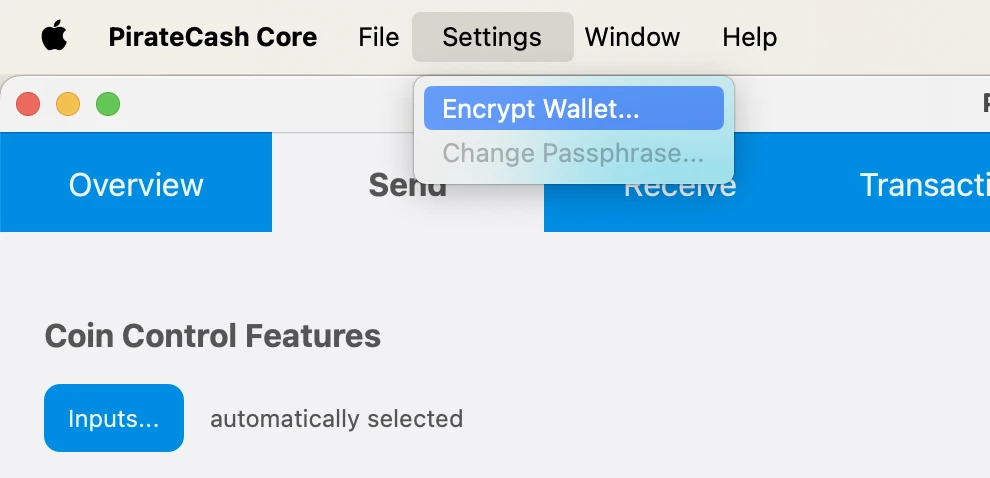
شفّر محفظتك: Settings -> Encrypt Wallet. اختر كلمة مرور، اكتبها، ثم أعد تشغيل المحفظة.
- نسخ احتياطي للمحفظة: File -> Backup Wallet
-
اضغط Window -> Console لفتح وحدة التحكم. اكتب الأمر التالي في وحدة التحكم لإنشاء عنوان PirateCash جديد للضمان:
getnewaddress MN1 getnewaddress MN1 -
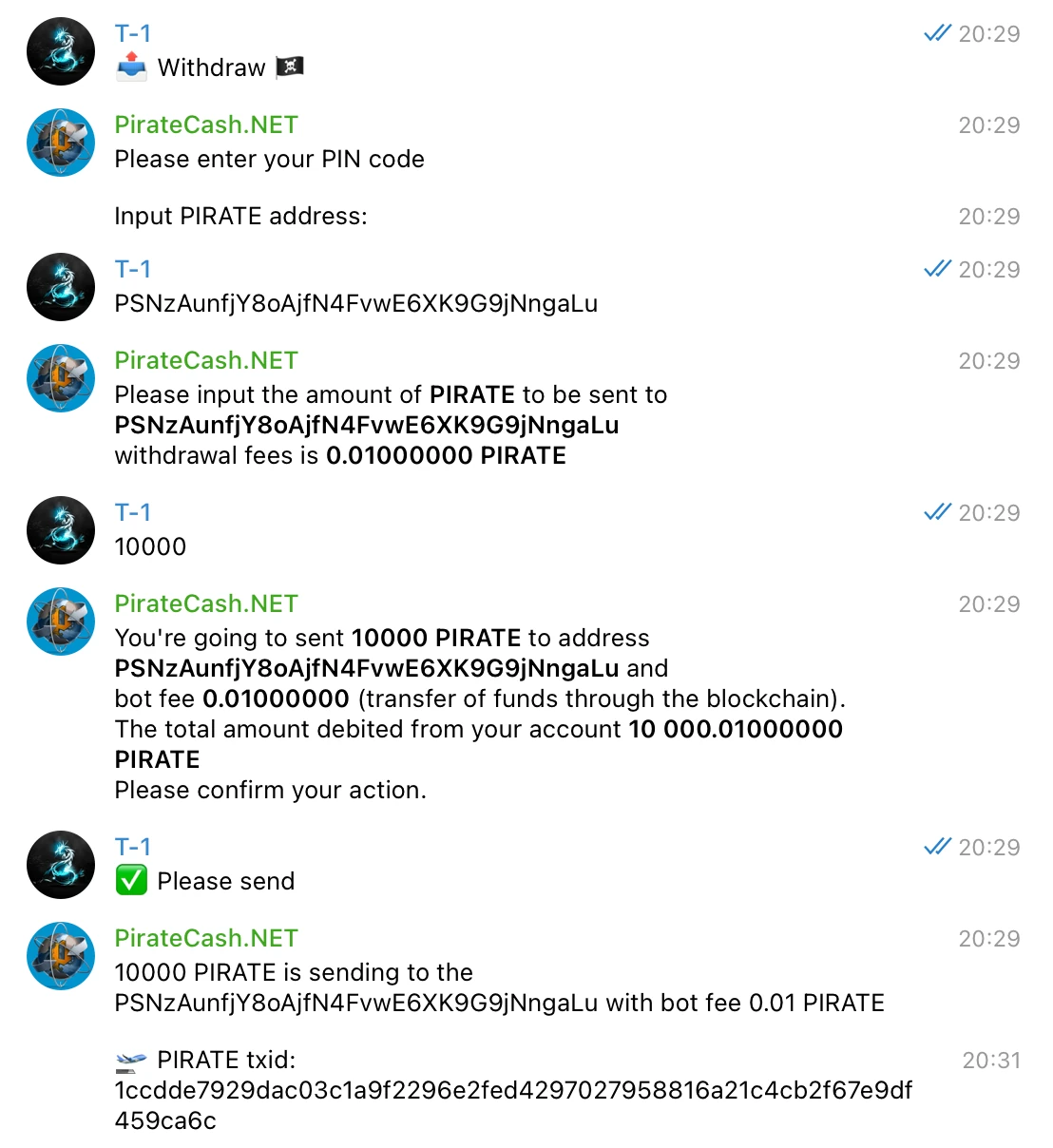
لإرسال 10,000 PIRATE إلى هذا العنوان عبر @piratecash_bot، تحتاج إلى الذهاب إلى قائمة 💵 Balance → PirateCash → 📤 Withdraw️ أو تنفيذ الأمر /withdraw_pirate.
إنشاء droplet لينكس على DigitalOcean
- سجّل لإنشاء حساب، ثم أنشئ “droplet” جديدا، وهو مصطلح Digital Ocean
- اختر Ubuntu 26.04 (LTS)
- اختر 2 GB/1vCPU، وهو كاف وبسعر 12 دولارا شهريا فقط
- اختر أي منطقة مركز بيانات تفضلها. أنشئها!
- دوّن عنوان IP الخاص بـ droplet
- تحقق من بريدك الإلكتروني للحصول على كلمة مرور root الأولية لـ VPS
-
ادخل إلى VPS عبر PuTTY، فهذا يسمح لك بنسخ الأوامر ولصقها في VPS. وحدة الويب لن تفعل ذلك. يمكن لمستخدمي Mac استخدام Terminal: Launchpad -> Search -> Terminal -> Type: ssh root@IP
ssh root@SERVER_IP -
P2P: 63636/tcp
ufw allow 63636/tcp ufw enable -
إنشاء ملف Swap:
fallocate -l 1G /swapfile
chmod 600 /swapfile
mkswap /swapfile
swapon /swapfile
echo "/swapfile none swap sw 0 0" >> /etc/fstab
الإعداد التلقائي من مستودع masternode
بعد إنشاء مفتاح BLS، أسهل طريقة لإعداد العقدة هي استخدام السكربت من مستودع masternode الخاص بنا.
- اشتر 10,001 PIRATE، مثلا من PancakeSwap.
- إذا كانت لديك توكنات بالفعل، فاستبدلها بعملة PIRATE الأصلية عبر @piratecash_bot.
- شغّل خادما لدى مزود استضافة، مثلا عبر رابط الاستضافة هذا.
- ادخل إلى الخادم عبر SSH.
-
استنسخ المستودع: https://github.com/piratecash/masternode.
git clone https://github.com/piratecash/masternode.git cd masternode - أنشئ مفتاح BLS في PirateCash باستخدام bls generate. ضع قيمة secret في masternodeblsprivkey=xxx داخل /home/pirate/.piratecore/piratecash.conf في Docker أو في /opt/node/piratecash/piratecash.conf على نظام المضيف.
-
شغّل ./install_masternode.sh للإعداد التلقائي.
./install_masternode.sh - أعد تشغيل Docker.
- فعّل الماسترنود عبر PirateCash Core، ثم تابع خطوات التفعيل أدناه.
إعداد ملف تكوين الماسترنود
الخيار الثاني: الإعداد اليدوي. هذه الطريقة أكثر تعقيدا؛ استخدمها فقط إذا كنت لا تريد استخدام سكربت الإعداد التلقائي.
BLS
- ادخل إلى وحدة RPC: Window –> Console
-
اكتب: bls generate
bls generate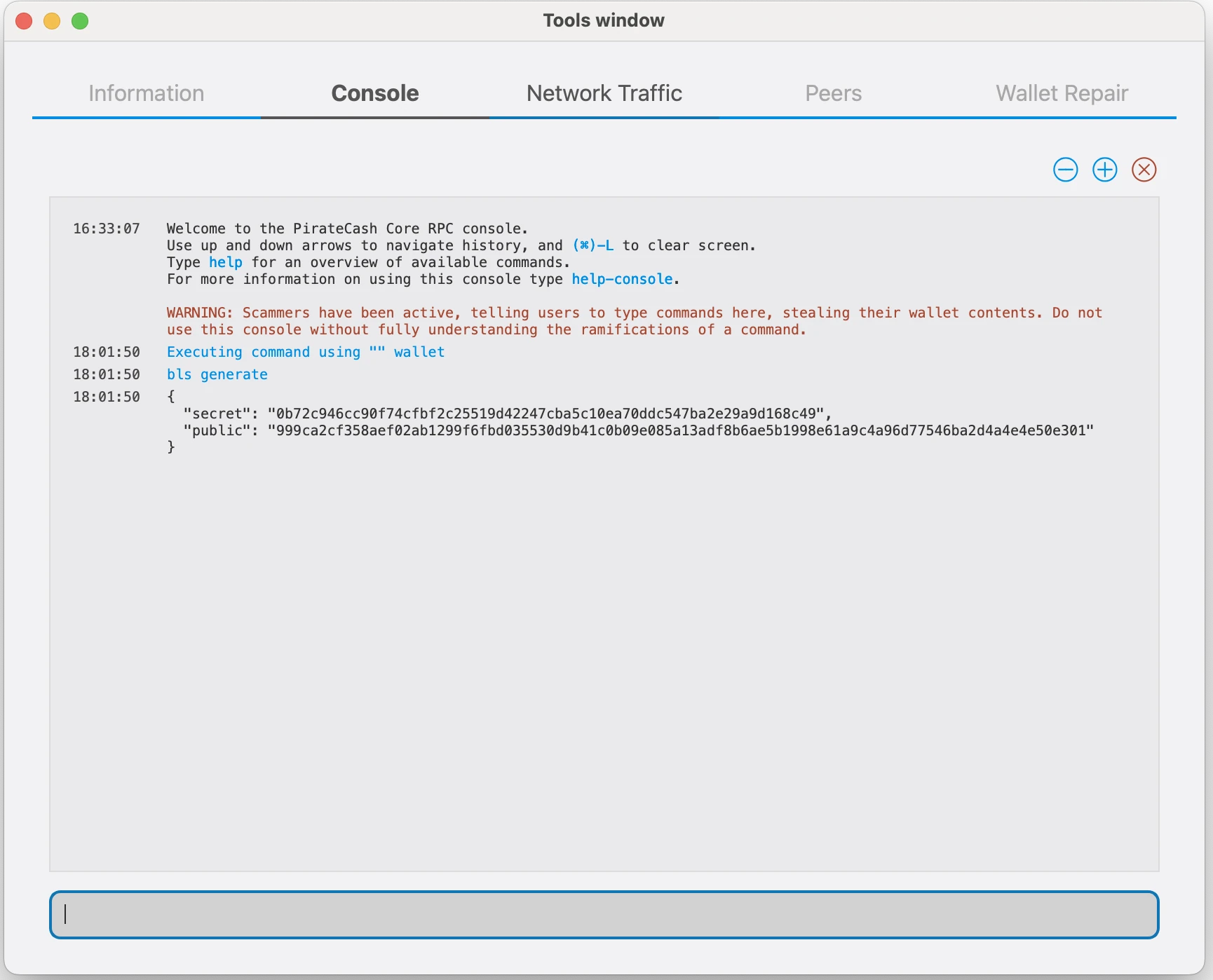
PirateCash Core
-
انتقل إلى Droplet ويرجى تحميل الأرشيف
wget https://github.com/piratecash/piratecash/releases/download/v23.1.8-pirate/piratecashcore-23.1.8-x86_64-linux-gnu.tar.gztar -xzf piratecashcore-23.1.8 -x86_64-linux-gnu.tar.gz -
أنشئ الدليل mkdir ~/.piratecore
mkdir -p ~/.piratecore nano ~/.piratecore/piratecash.conf - أنشئ الملف ~/.piratecore/piratecash.conf بالمحتوى التالي:
rpcuser=RPC_USER
rpcpassword=RPC_PASSWORD
corsarpcuser=CORSA_RPC_USER
corsarpcpassword=CORSA_RPC_PASSWORD
corsarpcport=46464
rpcallowip=127.0.0.1
server=1
rest=1
listen=1
txindex=1
listenonion=0
daemon=1
maxconnections=700
masternodeblsprivkey=BLS_SECRET_KEY
externalip=SERVER_IP
استبدل الحقول المعلّمة بـ XXXXXXX كما يلي:
rpcuser: أدخل أي سلسلة من الأرقام أو الحروف، ولا يُسمح بالرموز الخاصة
rpcpassword: أدخل أي سلسلة من الأرقام أو الحروف، ولا يُسمح بالرموز الخاصة
corsarpcuser: أدخل اسم مستخدم RPC لخدمة corsa-chat المحلية
corsarpcpassword: أدخل كلمة مرور RPC لخدمة corsa-chat المحلية
corsarpcport: استخدم منفذ RPC المكوّن لـ corsa-chat؛ القيمة الافتراضية 46464
externalip: هذا هو عنوان IP الخاص بـ VPS
يرجى ملء حقل masternodeblsprivkey عبر تنفيذ الأمر bls generate في وحدة التحكم، ثم إعادة تشغيل ديمون piratecashd.
متطلب corsa-chat
متطلب corsa-chat في PirateCash Core v19
بدءا من PirateCash Core v19، يجب على الماسترنود أيضا تشغيل عقدة corsa-chat/Corsa محلية على الخادم نفسه. يقوم الإعداد التلقائي في مستودع masternode بإعداد PirateCash Core وcorsa-chat معا. هذا المتطلب موضح في PIP-0001.
قبل تشغيل PirateCash Core، حمّل وشغّل ديمون Corsa. استخدم نفس قيم اسم مستخدم وكلمة مرور RPC الموجودة في corsarpcuser وcorsarpcpassword داخل piratecash.conf:
wget https://github.com/piratecash/corsa/releases/download/v1.0.62/corsa-linux-amd64.tar.bz2tar -xjf corsa-linux-amd64.tar.bz2
nohup env \
CORSA_LISTEN_ADDRESS=:64646 \
CORSA_BOOTSTRAP_PEERS=65.108.204.190:64646 \
CORSA_RPC_HOST=127.0.0.1 \
CORSA_RPC_PORT=46464 \
CORSA_RPC_USERNAME=CORSA_RPC_USER \
CORSA_RPC_PASSWORD=CORSA_RPC_PASSWORD \
./corsa-node > corsa-node.log 2>&1 &
بعد تشغيل Corsa، شغّل ديمون PirateCash.
./piratecashdSentinel
لم يعد إعداد Sentinel مطلوبا للماسترنود الجديدة. سيتم deprecated دعم Sentinel في PirateCash Core v20، لذلك لا تحتاج إلى تثبيت Sentinel أو إعداد مهمة cron الخاصة به.
ProRegTx
-
بعد اكتمال المعاملة، يجب استخراج مفاتيح مختلفة مرتبطة بها لاستخدامها لاحقا في ملف التكوين ومعاملة التسجيل. تعمل معاملة التسجيل هذه كإثبات، إذ تسجل الإعداد على البلوكشين وتضمن إدراج الماسترنود في القائمة الحتمية. يرجى تنفيذ masternode outputs
masternode outputs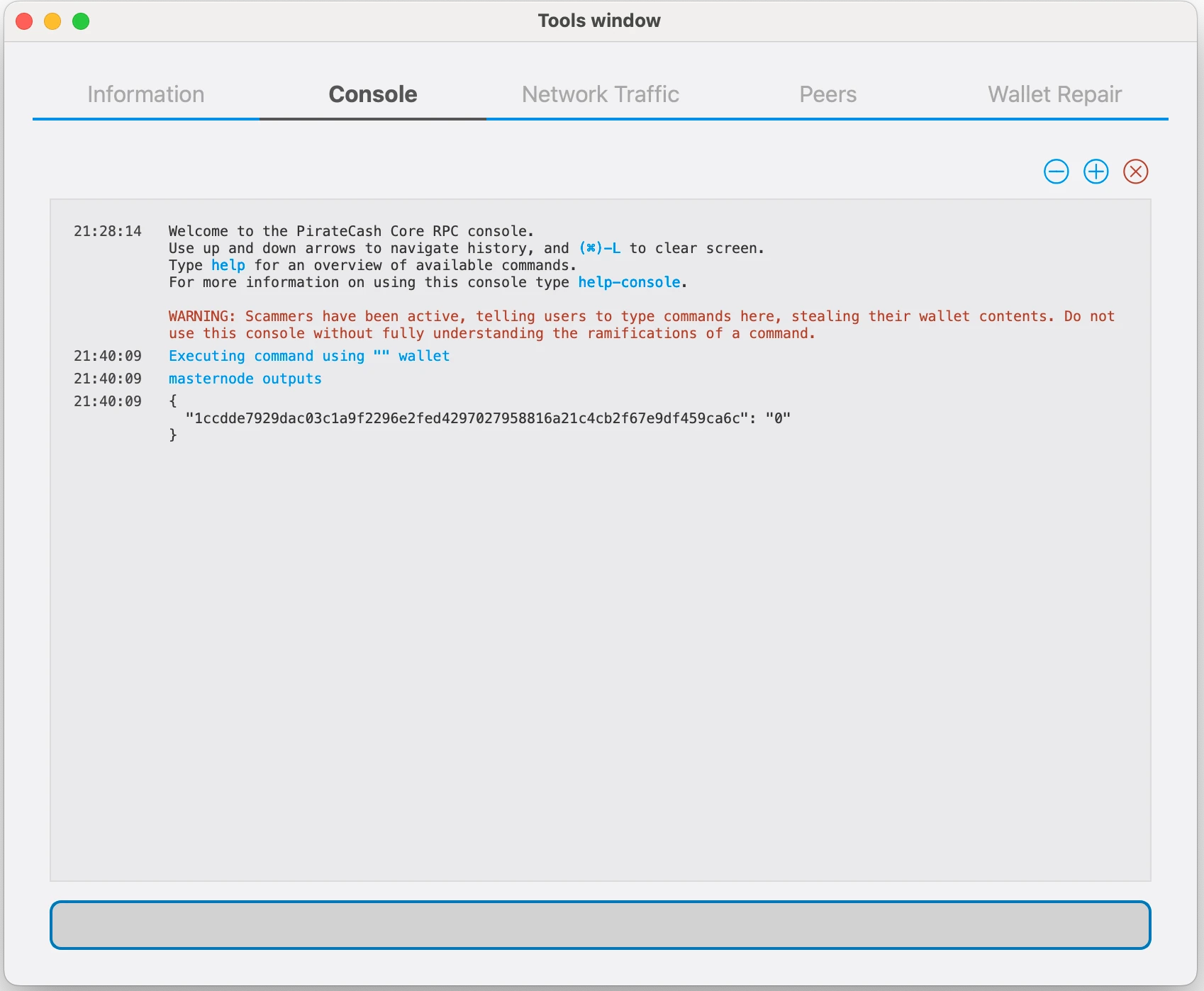
-
تحضير معاملة ProRegTx
أولا، نحتاج إلى الحصول على عنوان جديد غير مستخدم من المحفظة ليكون عنوان مفتاح المالك (ownerKeyAddr). هذا ليس العنوان نفسه الذي يحتوي على ضمان 10,000 PIRATE. أنشئ عنوانا جديدا كما يلي:
getnewaddress owner_keygetnewaddress owner_key -
يمكن استخدام هذا العنوان أيضا كعنوان مفتاح التصويت (votingKeyAddr). بدلا من ذلك، يمكنك تحديد عنوان يقدمه مندوب التصويت الذي تختاره، أو ببساطة إنشاء عنوان مفتاح تصويت جديد كما يلي:
getnewaddress voting_keygetnewaddress voting_key -
بعد ذلك، أنشئ أو اختر عنوانا موجودا لاستلام مدفوعات ماسترنود المالك (payoutAddress). يمكن أيضا استخدام عنوان خارجي عن المحفظة:
getnewaddress masternode_payoutsgetnewaddress masternode_payouts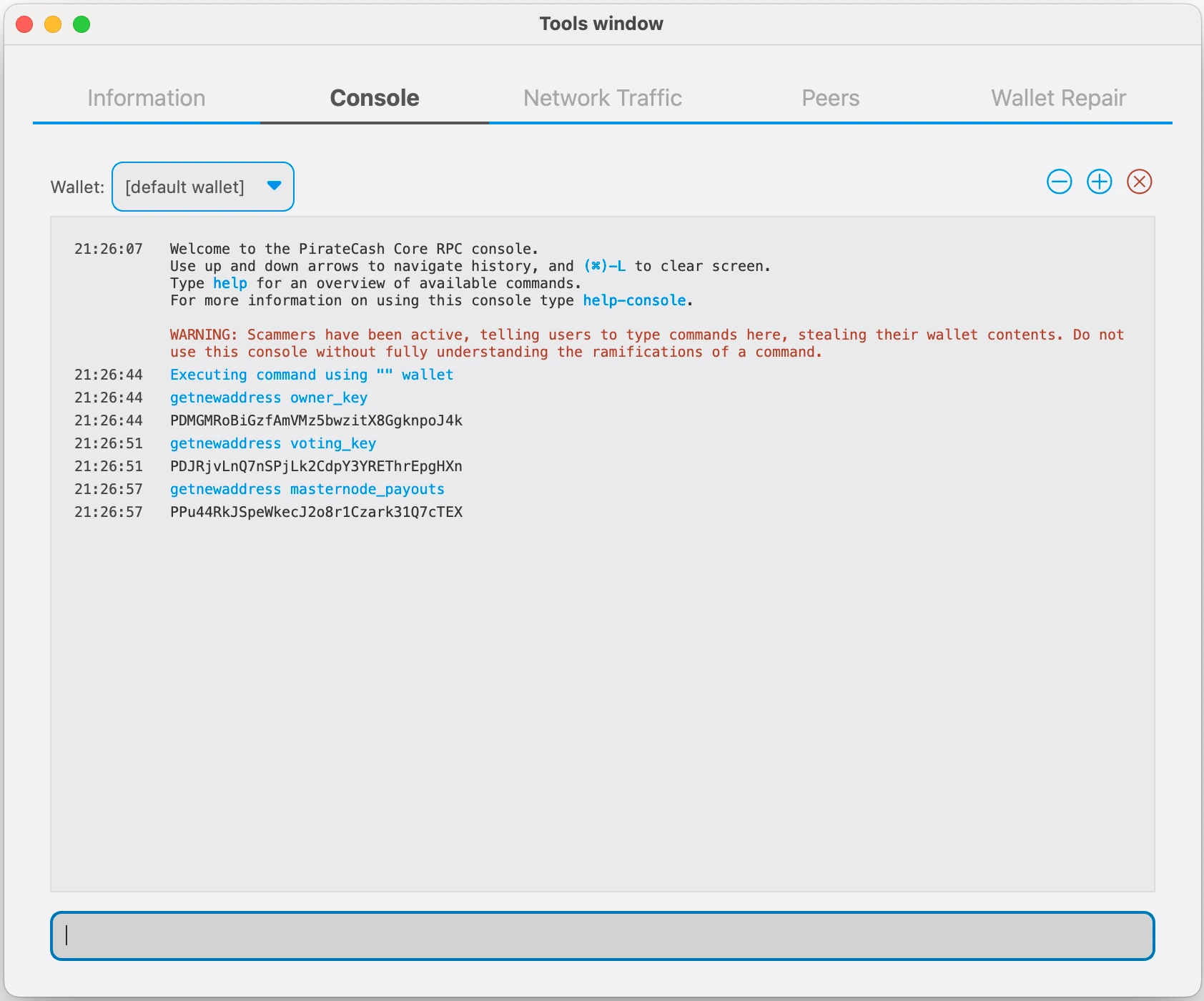
-
قد تحتاج أيضا إلى إنشاء وتمويل عنوان آخر كمصدر لرسوم المعاملة (feeSourceAddress). إذا اخترت عنوان دفع خارجي، يجب تحديد عنوان مصدر للرسوم:
getnewaddress pay_feesgetnewaddress pay_fees -
سنقوم الآن بتحضير معاملة ProRegTx خاصة غير موقعة باستخدام الأمر protxregister_prepare. صيغة الأمر هي
protx register_prepare collateralHash collateralIndex ipAndPort ownerKeyAddr operatorPubKey votingKeyAddr operatorReward payoutAddress feeSourceAddress
افتح محرر نصوص مثل notepad لتحضير هذا الأمر. استبدل كل وسيط كما يلي:
collateralHash: txid الخاص بمعاملة تمويل ضمان 10,000 PIRATE
collateralIndex: فهرس خرج معاملة تمويل 10,000 PIRATE
ipAndPort: عنوان IP ومنفذ الماسترنود بصيغة x.x.x.x:63636
ownerKeyAddr: عنوان PirateCash الجديد الذي تم إنشاؤه أعلاه لعنوان المالك/التصويت
operatorPubKey: مفتاح BLS العام الذي تم إنشاؤه أعلاه أو المقدم من خدمة الاستضافة
votingKeyAddr: عنوان PirateCash الجديد الذي تم إنشاؤه أعلاه، أو عنوان مندوب يستخدم للتصويت على المقترحات
operatorReward: نسبة مكافأة الكتلة المخصصة للمشغل كدفعة
payoutAddress: عنوان PirateCash جديد أو موجود لاستلام مكافآت ماسترنود المالك
feeSourceAddress: عنوان يستخدم لتمويل رسوم ProTx. سيتم استخدام payoutAddress إذا لم يتم تحديده.protx register_prepare COLLATERAL_TX_HASH COLLATERAL_OUTPUT_INDEX SERVER_IP:63636 OWNER_ADDRESS OPERATOR_PUBLIC_KEY VOTING_ADDRESS 0 PAYOUT_ADDRESS FEE_SOURCE_ADDRESS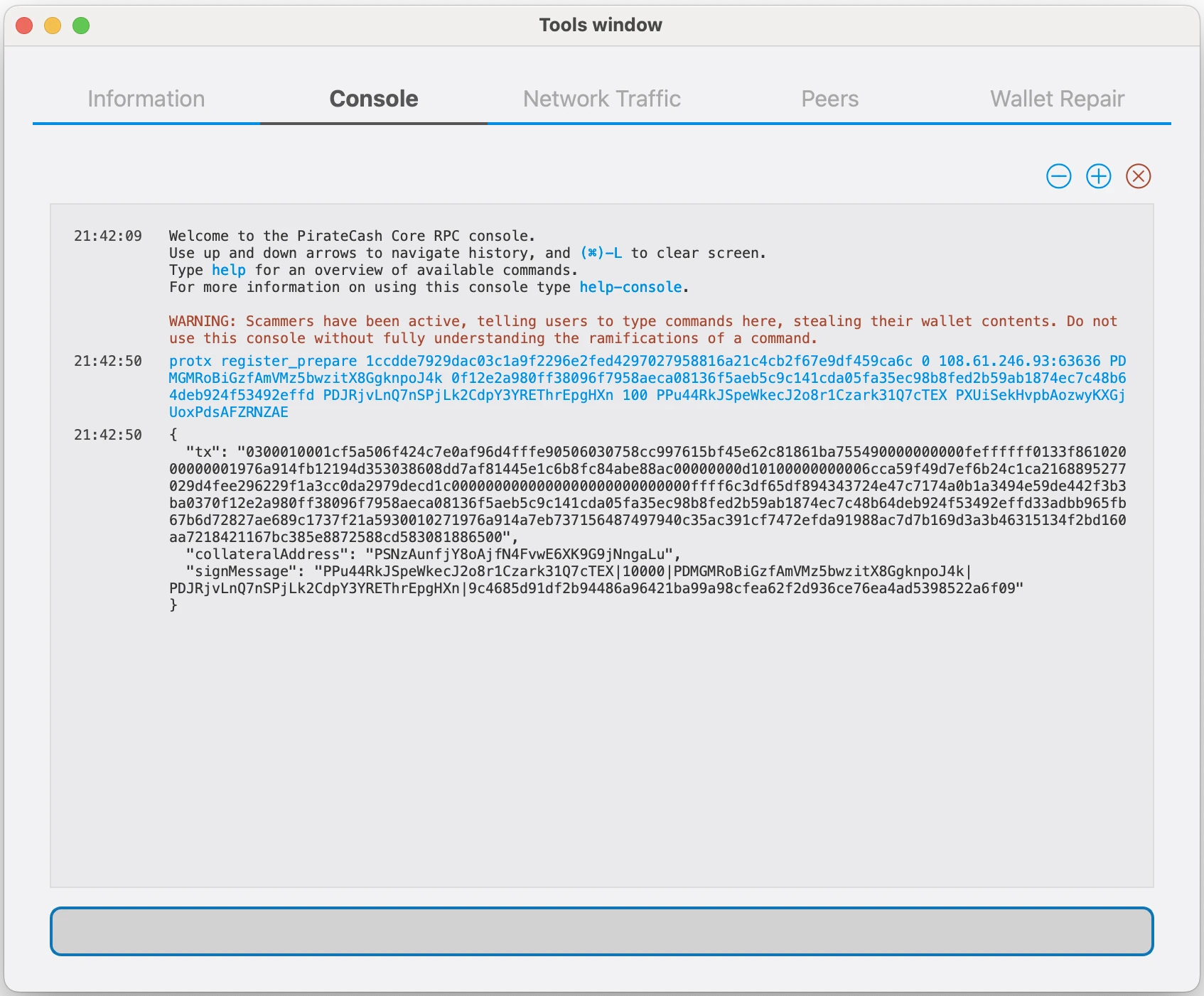
-
توقيع معاملة ProRegTx
سنوقّع الآن محتوى حقل signMessage باستخدام المفتاح الخاص لعنوان الضمان كما هو محدد في collateralAddress. لاحظ أن هذه الخطوة لا تتطلب اتصالا بالإنترنت، ما يعني أن المحفظة يمكن أن تبقى منفصلة عن الإنترنت في التخزين البارد لتوقيع الرسالة. في هذا المثال سنستخدم PirateCash Core مرة أخرى، لكن يمكن أيضا استخدام وظيفة التوقيع في محفظة أجهزة. صيغة الأمر هي:
signmessage collateralAddress signMessagesignmessage COLLATERAL_ADDRESS SIGN_MESSAGE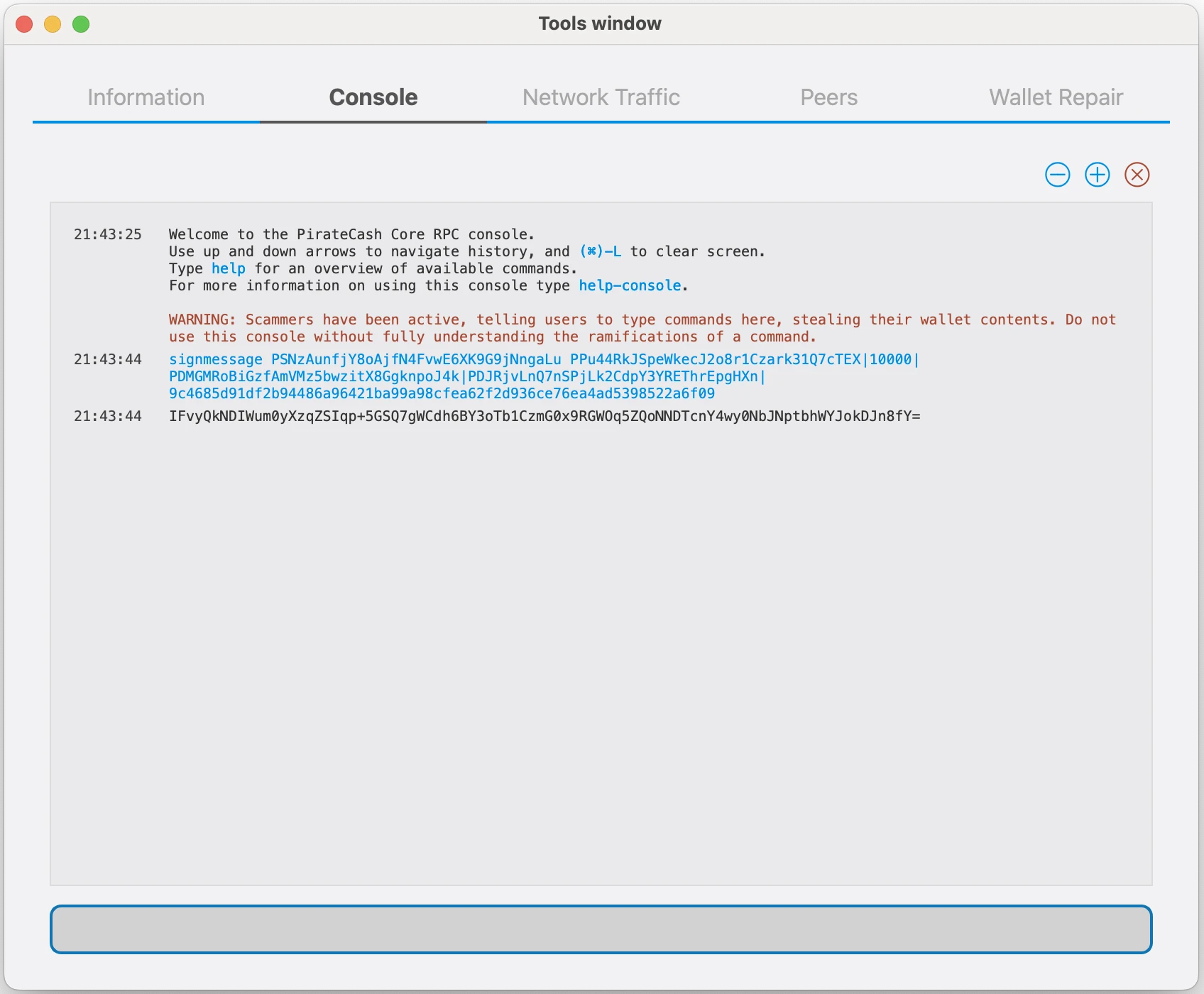
-
إرسال الرسالة الموقعة
سنرسل الآن معاملة ProRegTx الخاصة إلى البلوكشين لتسجيل الماسترنود. يجب إرسال هذا الأمر من محفظة PirateCash Core تحتوي على رصيد في feeSourceAddress أو payoutAddress، لأن هناك رسوم معاملة قياسية. صيغة الأمر هي:
protx register_submit tx sig
tx: المعاملة المتسلسلة التي أُعيدت سابقا في حقل tx من أمر protx register_prepare
sig: الرسالة الموقعة بمفتاح الضمان من أمر signmessageprotx register_submit PREPARED_TX SIGNATURE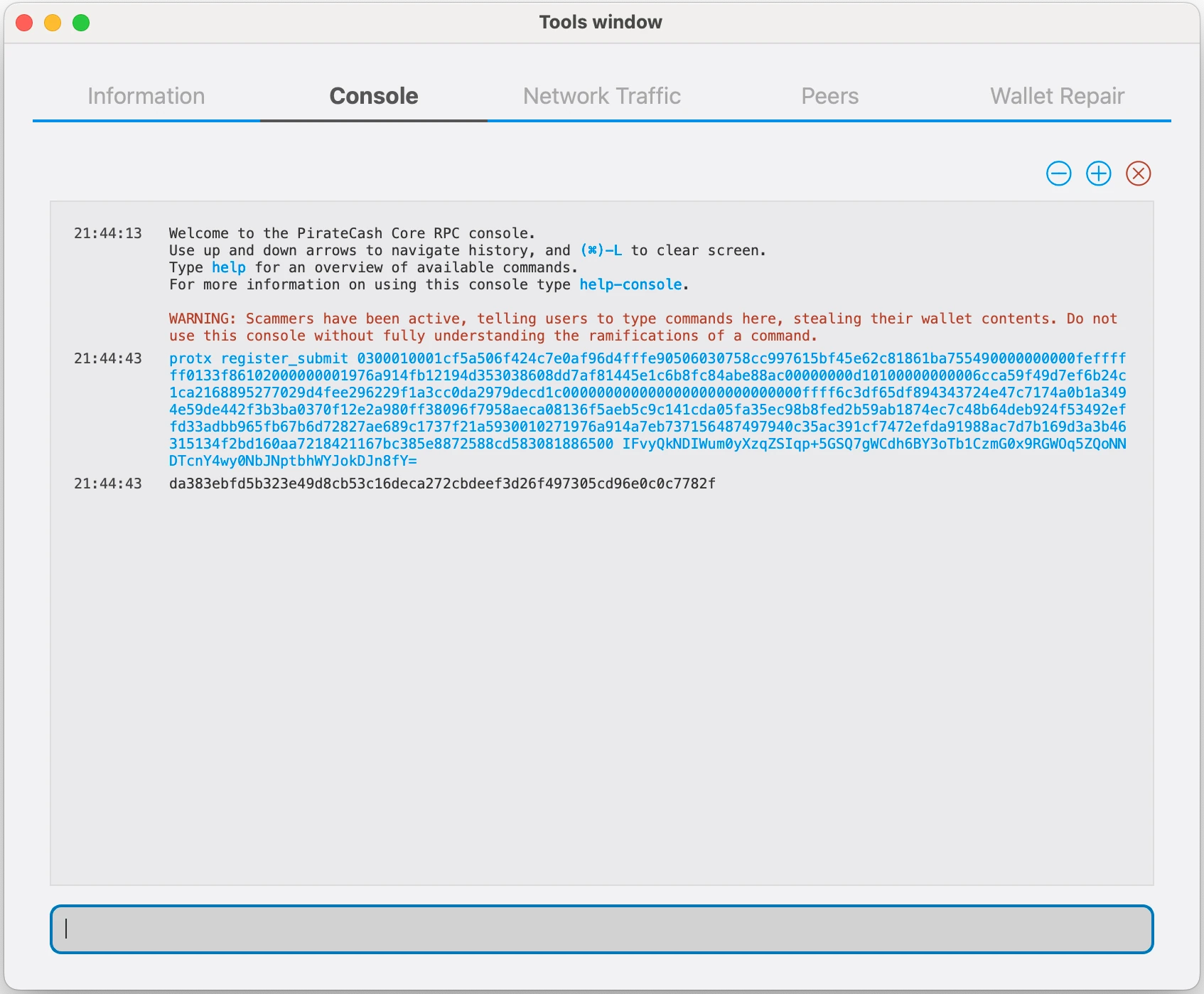
-
تم تسجيل الماسترنود الخاص بك الآن، وسيظهر في Deterministic Masternode List بعد تعدين المعاملة في كتلة.
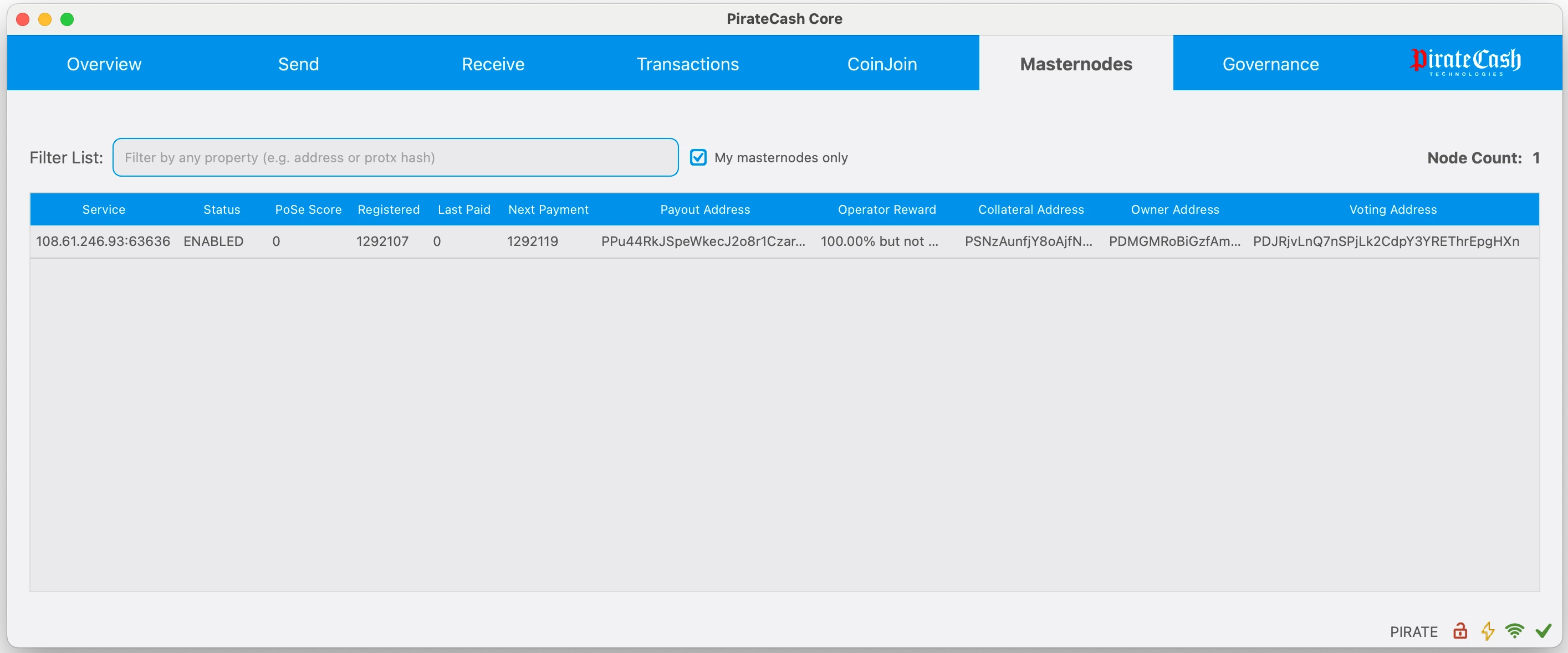
تحديث ماسترنود تلقائية موجودة
استخدم هذا القسم إذا كنت قد ثبّت العقدة سابقا من مستودع masternode. الملف piratecash-main/piratecash.conf داخل المستودع هو قالب فقط؛ إعدادات العقدة الفعلية موجودة في /opt/node/piratecash/piratecash.conf.
- اتصل بالخادم عبر SSH وانتقل إلى مجلد المستودع، وغالبا يكون ~/masternode.
- نفّذ git pull. إذا أخبرك Git أن التغييرات المحلية في piratecash-main/piratecash.conf ستُستبدل، فتأكد أولا أنك لم تحفظ قيما مهمة فقط في ملف القالب هذا.
- إذا كانت القيم موجودة بالفعل في /opt/node/piratecash/piratecash.conf، فتخلص من تعديل القالب المحلي بالأمر git checkout -- piratecash-main/piratecash.conf.
- نفّذ git pull مرة أخرى لتنزيل الملفات الجديدة، بما في ذلك update_masternode.sh.
- نفّذ ./update_masternode.sh. يحدّث السكربت إعداد Docker، ويحافظ على بيانات Corsa RPC أو ينشئها، ويكتبها في .env و/opt/node/piratecash/piratecash.conf، ثم يعيد بناء الحاويات وتشغيلها.
cd ~/masternode
git status
git checkout -- piratecash-main/piratecash.conf
git pull
./update_masternode.sh
بعد انتهاء السكربت، تحقق من أن الحاويات تعمل:
docker compose psإذا كنت قد عدّلت ملف القالب داخل المستودع عمدا فقط، فانسخ تلك القيم قبل git checkout -- ثم أعد تطبيقها في /opt/node/piratecash/piratecash.conf بعد التحديث.